
티스토리 뷰
목차
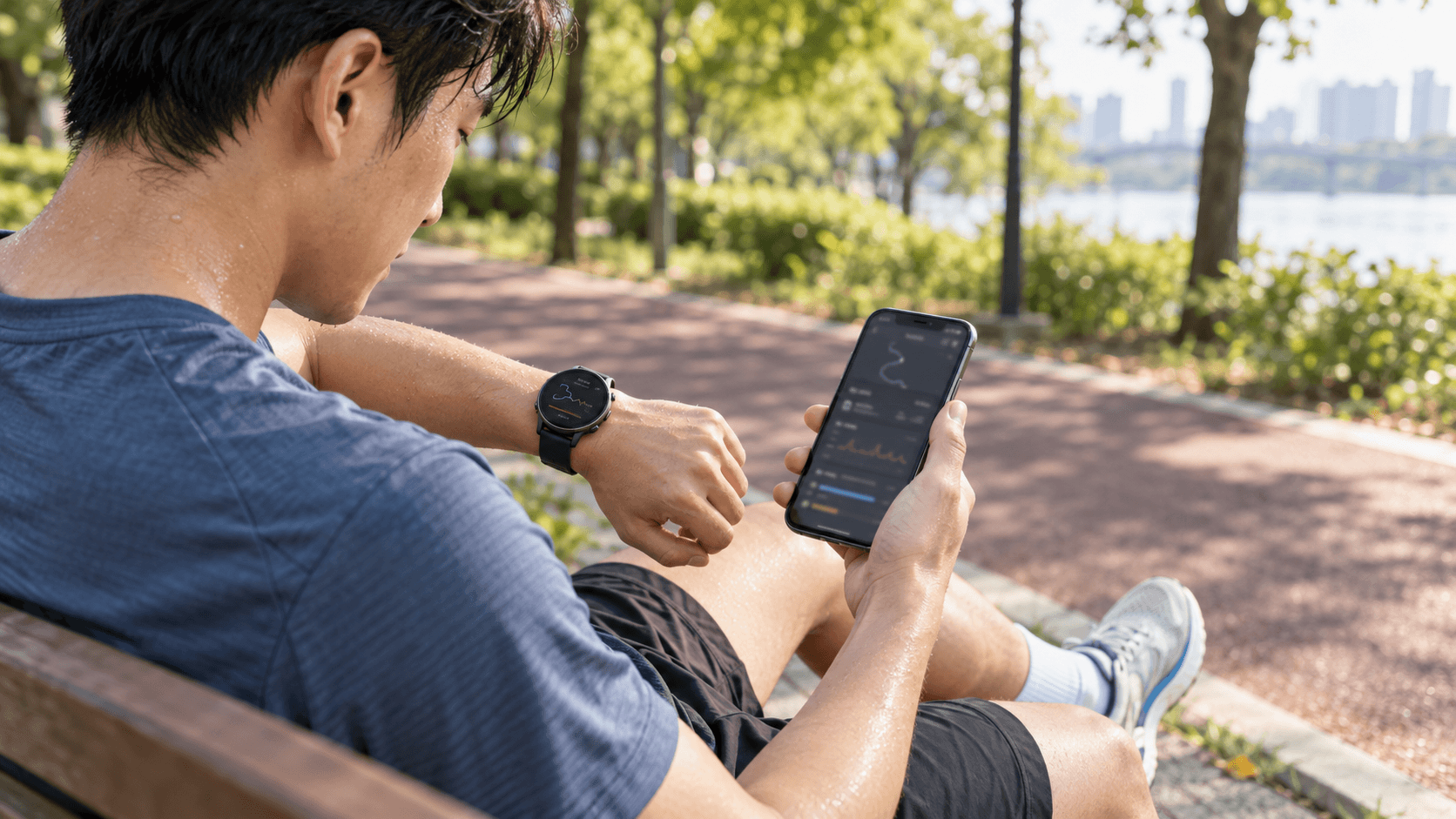
3km를 달리는 데 30분이 걸렸는데 앱에는 평균 페이스가 8분/km로 표시되나요? 멈춘 시간이 계산에서 빠졌다면 두 숫자는 함께 나올 수 있습니다. 러닝 기록 읽는 법의 핵심은 거리와 페이스뿐 아니라 어떤 시간을 기준으로 계산했는지 확인하는 것입니다.
이 글은 걷기와 달리기를 섞어 운동하는 입문자를 대상으로 기록 화면을 해석하는 방법을 정리했습니다. 계산 예시는 개념 설명을 위한 가정이며, 초보자가 따라야 할 목표 기록은 아닙니다.
1. ⏱️ 평균 페이스, 1km당 걸린 시간을 뜻합니다
페이스는 일정 거리를 이동하는 데 걸린 시간입니다. 단위가 분/km일 때 8분/km는 1km를 이동하는 데 평균 8분이 걸렸다는 뜻입니다. 같은 단위라면 숫자가 작을수록 빠릅니다.
평균 페이스는 계산에 사용한 시간을 전체 거리로 나눠 구합니다. 3km를 24분에 이동했다면 24÷3=8이므로 8분/km입니다. 이때 사용한 24분이 이동 시간인지, 타이머 시간인지가 중요합니다.
분과 초를 섞어 계산할 때는 초로 바꾸면 실수를 줄일 수 있습니다. 3km에 22분 30초가 걸렸다면 1,350초÷3=450초이므로 7분 30초/km입니다. 7분 30초를 7.30분으로 계산하면 안 됩니다. 소수로는 7.5분입니다.
기록 표기읽는 방법
| 7:30/km | 1km당 7분 30초 |
| 8:00/km | 1km당 8분 |
| 8.0km/h | 한 시간에 8km를 가는 속도 |
페이스와 시속은 단위가 다릅니다. 8분/km는 시속 7.5km에 해당하고, 시속 8km는 7분 30초/km입니다. 앱이 마일 단위로 설정돼 있지는 않은지도 함께 확인하세요.
2. 🕒 달린 시간, 이동·타이머·전체 시간을 구분하세요
앱의 ‘시간’이 모두 실제로 뛴 시간만 뜻하는 것은 아닙니다. Garmin 공식 설명은 이동 시간, 타이머 시간, 전체 경과 시간을 구분합니다.
- 이동 시간: 기기나 앱이 움직였다고 판단한 시간입니다.
- 타이머 시간: 타이머가 작동한 시간입니다. 일시정지하지 않았다면 서 있던 시간도 들어갈 수 있습니다.
- 전체 경과 시간: 기록 시작부터 종료까지의 경과 시간입니다. 일시정지한 구간도 포함하며, Garmin은 시작부터 저장까지로 설명합니다.
예를 들어 3km를 이동한 시간이 24분이고, 중간에 6분간 완전히 멈췄다고 가정해 보겠습니다. 이동 시간 기준은 24분÷3km=8분/km, 전체 시간 기준은 30분÷3km=10분/km입니다.
이동 중 타이머를 계속 켜고 정차한 6분만 정확히 일시정지했다면 타이머 시간도 24분입니다. 일시정지하지 않았다면 30분이 될 수 있습니다. 같은 운동도 어떤 항목을 보느냐에 따라 페이스가 달라지는 이유입니다.
Strava는 일반적인 러닝 기록에서 이동 시간과 이를 바탕으로 한 페이스를 우선 표시하지만, 경주로 지정한 활동에서는 전체 경과 시간을 사용합니다. 앱마다 처리 방식이 다르므로 화면의 항목명과 공식 도움말을 확인하세요.
특히 이동 시간은 달리기만 따로 골라낸 시간이 아닙니다. 걷기를 섞어 기록했다면 걷는 구간도 포함될 수 있습니다. 실제 달린 시간만 알고 싶다면 달리기·걷기 구간을 구분해 기록하는 기능이나 별도 메모가 필요합니다.
3. 📊 구간 기록, 평균에 가려진 변화를 확인하세요
평균 페이스가 같아도 운동 내용은 다를 수 있습니다. 아래는 정지 없이 각 1km를 이동했다고 가정한 두 기록입니다.
구간기록 A기록 B
| 첫 1km | 8분 | 6분 |
| 다음 1km | 8분 | 8분 |
| 마지막 1km | 8분 | 10분 |
두 기록 모두 총 24분, 평균 8분/km입니다. 하지만 A는 일정했고 B는 뒤로 갈수록 느려졌습니다. 평균값만으로는 이 차이가 보이지 않습니다.
B의 후반 페이스가 느려진 이유를 체력 부족으로 단정해서는 안 됩니다. 오르막, 걷기 전환, 주변 혼잡 등 당시 상황을 확인해야 합니다. 구간 기록은 원인을 확정하는 답이 아니라 돌아볼 지점을 알려주는 자료입니다.
구간 거리가 다르면 페이스 숫자만 더해 평균을 내지 마세요. 1km를 6분/km로 달리고 2km를 9분/km로 이동했다면 총시간은 6+18=24분입니다. 전체 평균은 24÷3=8분/km이며, 두 페이스의 단순 평균인 7분 30초/km가 아닙니다.
4. ✅ 비교 기준, 같은 조건의 기록끼리 살펴보세요
오늘 기록이 빨라졌는지 확인하기 전에 거리 단위, 시간 기준, 일시정지 설정부터 맞춰 보세요. 다음 항목을 순서대로 확인하면 비교가 쉬워집니다.
- 거리와 단위: 비슷한 거리를 이동했고 분/km로 표시됐는가?
- 시간 기준: 두 기록 모두 이동 시간 또는 같은 타이머 기준인가?
- 운동 구성: 걷기·준비운동·정리운동을 비슷하게 포함했는가?
- 코스와 상황: 경사나 정차 구간 등 차이를 설명할 조건이 있는가?
GPS 위치 오차는 기록 거리와 페이스에도 영향을 줄 수 있습니다. 같은 활동을 다른 앱으로 옮겼을 때 시간 계산 방식 때문에 숫자가 달라질 수도 있습니다. 한 번의 작은 차이를 곧바로 실력 변화로 받아들이지 마세요.
다음 운동부터는 ‘3km, 이동 24분, 전체 30분, 걷기 포함’처럼 기록 옆에 조건을 남겨 보세요. 평균 페이스가 얼마나 빨랐는지보다 그 숫자가 어떤 운동을 나타내는지 이해하는 것이 기록 활용의 출발점입니다.
출처:
- Garmin 고객지원, Defining the Time, Pace, and Speed Measurement Fields in Garmin Connect.
- Strava 도움말, Moving Time, Speed, and Pace Calculations.
- Strava 도움말, Pace/Speed.
'달리기 > 초보 달리기 정보' 카테고리의 다른 글
| 첫 10km 러닝 준비: 현재 수준·목표·훈련 계획·실천 점검 (0) | 2026.10.18 |
|---|---|
| 러닝 앱 자동 일시정지: 작동 원리·기록 차이·설정 선택·비교 점검 (0) | 2026.10.16 |
| 초보 달리기 속도 조절법: 호흡·대화·강도 조절·실천 점검 (0) | 2026.10.16 |
| 달리기 초보 3km 준비: 준비물·걷기·달리기·회복·실천 점검 (0) | 2026.10.16 |
| 달리기 초보 3km 준비: 준비물·걷기와 달리기·회복·실천 점검 (0) | 2026.10.15 |