
티스토리 뷰
목차
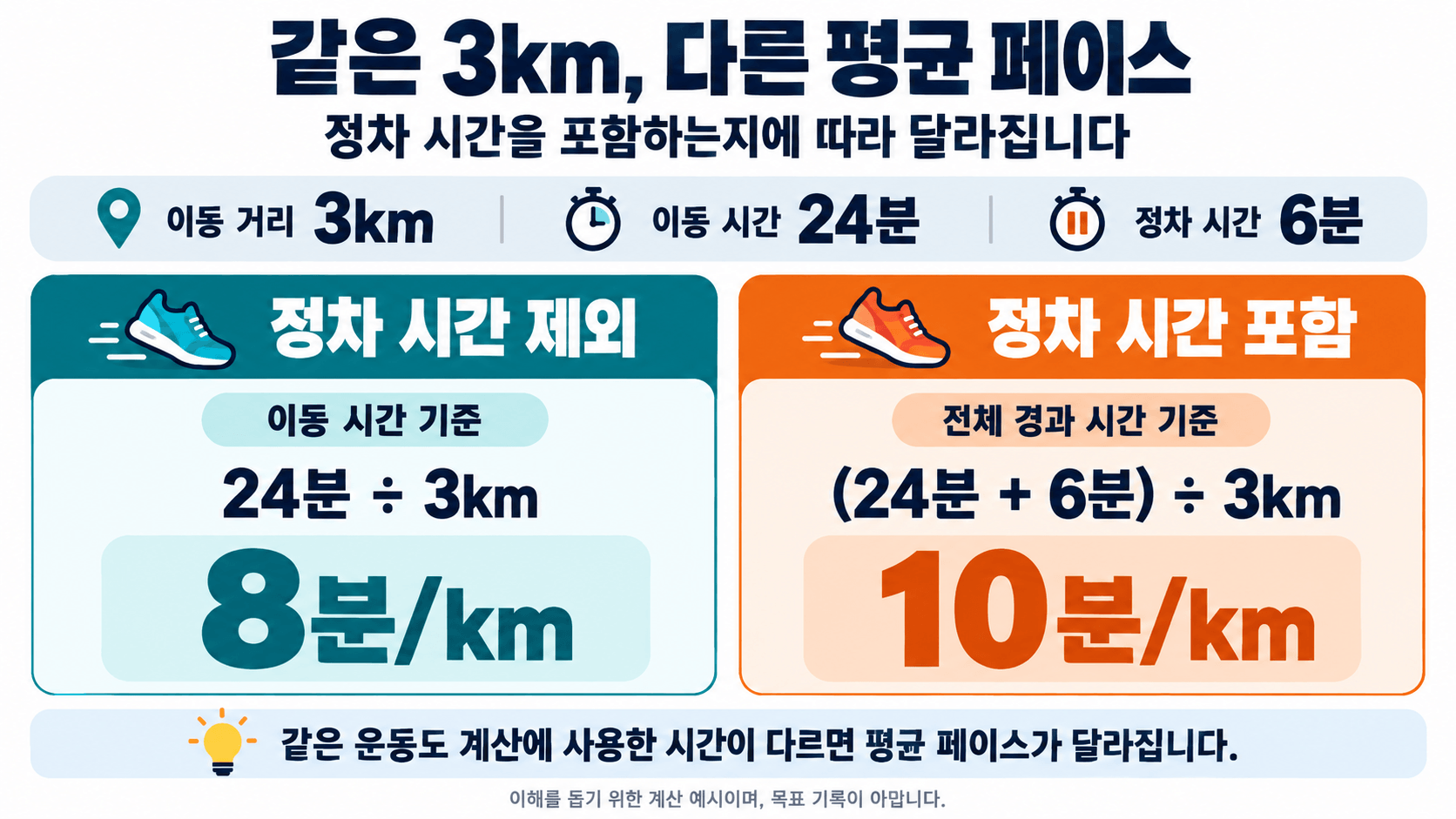
같은 코스를 비슷하게 달렸는데 자동 일시정지를 켠 날의 페이스가 더 빠르게 나왔나요? 실제로 더 빨리 달린 것이 아니라 신호 대기 시간이 계산에서 빠졌을 수 있습니다. 러닝 앱 자동 일시정지는 정차할 때 버튼을 누르는 수고를 줄여 주지만, 기록을 해석하는 기준도 함께 바꿉니다.
걷기와 달리기를 섞는 초보자라면 기능을 켜는 방법보다 무엇이 기록에서 제외되는지부터 알아두는 편이 좋습니다. 이 글에서는 작동 방식과 계산 예시를 살펴보고, 운동 목적에 맞게 설정을 고르는 기준을 정리했습니다.
1. ⚙️ 작동 원리, 멈춤을 감지해 타이머를 쉬게 합니다
자동 일시정지는 기기나 앱이 정지 상태 또는 설정된 조건을 감지하면 타이머를 자동으로 멈추는 기능입니다. 횡단보도나 교차로에서 기다릴 때 매번 화면을 조작하지 않아도 된다는 장점이 있습니다.
다만 모든 제품이 같은 방식으로 판단하지는 않습니다. Strava의 iOS 앱은 러닝 자동 일시정지에 가속도계를 이용해 움직임을 감지한다고 설명합니다. 자전거 활동은 GPS 움직임을 이용하므로 같은 앱에서도 운동 종류에 따라 원리가 다릅니다.
Garmin Venu 3 공식 설명서에는 완전히 멈췄을 때 정지하는 옵션과 지정한 페이스·속도 조건에서 정지하는 옵션이 나옵니다. 사용할 수 있는 옵션은 활동에 따라 다르며, 이를 모든 시계나 앱의 공통 기능으로 생각하면 안 됩니다.
따라서 ‘자동 일시정지 켜짐’만 확인하지 말고 정지 조건도 살펴보세요. 걷는 속도가 설정 기준에 걸린다면 쉬는 중이 아닌데도 타이머가 멈출 수 있습니다. 특히 걷기 구간을 포함한 입문 운동에서는 실제 동작을 확인할 필요가 있습니다.
2. ⏱️ 기록 차이, 빠른 페이스가 나온 이유를 계산하세요
3km를 이동하는 데 24분이 걸렸고, 신호등에서 총 3분을 기다렸다고 가정해 보겠습니다. 거리 오차가 없고 정차 시간만 정확히 제외되며, 평균 페이스를 타이머 시간으로 계산하는 경우입니다.
설정타이머 시간계산된 페이스
| 자동 일시정지 끔 | 27분 | 9분/km |
| 자동 일시정지 켬 | 24분 | 8분/km |
두 경우 모두 출발부터 마칠 때까지 걸린 시간은 27분입니다. 움직인 속도가 같아도 정차 시간을 제외하면 표시 페이스는 빨라집니다. 위 표는 계산 원리를 보여 주는 예시이며 모든 앱의 최종 화면이 그대로 나온다는 뜻은 아닙니다.
평균 페이스는 계산에 사용한 시간을 거리로 나눈 값입니다. ‘타이머 시간’은 타이머가 작동한 시간이고, ‘전체 경과 시간’은 일시정지를 포함한 시작부터 종료까지의 시간입니다. Garmin은 전체 경과 시간을 기록 시작부터 저장까지로 설명합니다.
자동 일시정지를 꺼도 저장 후 숫자가 달라질 수 있습니다. Strava는 자동 일시정지와 수동 정지를 사용하지 않은 러닝에서 저장 후 정지 시간을 계산해 이동 시간을 산출할 수 있습니다. 따라서 기능을 껐다고 모든 요약 화면이 정차 시간을 포함한다고 단정하면 안 됩니다.
수동으로 정지한 이력이 있으면 처리 방식도 달라집니다. Strava는 이 경우 타이머 시간을 존중해 이동 시간을 계산한다고 안내합니다. 기록 중 화면과 저장 후 화면이 다르다면 이동 시간·타이머 시간·전체 경과 시간을 나란히 확인하세요.
3. 🚶 설정 선택, 운동 목적에 맞춰 결정하세요
어느 설정이 무조건 정확하거나 좋은 것은 아닙니다. 무엇을 확인하려는지에 따라 선택 기준을 정하면 됩니다.
- 신호 대기를 빼고 움직인 구간을 보고 싶을 때: 자동 일시정지를 활용하되, 멈춤과 재시작이 제대로 감지되는지 확인합니다.
- 걷기·달리기 전체 흐름을 남기고 싶을 때: 기능을 끄거나 걷는 속도에서도 멈추지 않는 조건인지 점검합니다.
- 휴식을 포함한 총 소요 시간을 알고 싶을 때: 설정과 별개로 전체 경과 시간을 확인합니다.
- 일정한 운동·회복 구간을 반복할 때: 자동 일시정지가 회복 구간의 타이머를 멈추지 않는지 확인합니다.
초보자가 주의할 부분은 걷는 시간을 실패한 구간처럼 지우지 않는 것입니다. 걷기를 포함한 3km와 연속 달리기 3km는 운동 구성이 다르므로, 평균 페이스와 함께 걷기 여부도 남겨 두세요.
Strava의 경주·구간 경쟁 기록은 정지를 포함한 전체 경과 시간을 기준으로 합니다. 쉬었던 시간을 빼고 나온 일반 운동의 평균 페이스를 그대로 대회 완주 페이스로 해석하지 마세요.
설정을 찾을 때는 해당 기기의 러닝 활동 설정이나 앱의 기록 설정을 확인하세요. 메뉴 위치와 제공 옵션은 모델·운영체제·버전에 따라 다르므로 제품명을 확인한 뒤 공식 도움말을 참고하는 편이 정확합니다.
4. ✅ 비교 점검, 같은 설정으로 기록을 살펴보세요
설정을 바꿨다면 다음 운동 전에 안전한 장소에서 짧게 움직이고 멈췄다가 다시 출발해 보세요. 타이머가 언제 멈추고 재개되는지, 느린 걷기에서도 작동하는지를 확인하면 실제 운동 중 혼동을 줄일 수 있습니다.
수동 정지 후에는 재개 여부를 직접 확인하세요. Strava iOS 공식 안내에서는 자동 일시정지를 켰더라도 수동으로 멈췄다면 직접 다시 시작해야 한다고 설명합니다.
운동 후에는 ‘자동 일시정지 켬, 이동 24분, 전체 27분, 신호 대기 있음’처럼 조건을 짧게 적어 보세요. 과거 기록과 비교할 때는 설정과 시간 기준을 먼저 맞추는 것이 좋습니다.
자동 일시정지는 기록을 편리하게 남기는 도구입니다. 숫자가 좋아졌는지에 앞서 어떤 시간이 빠졌는지 확인하면, 실제 운동의 변화와 설정 때문에 생긴 차이를 구분할 수 있습니다.
출처:
- Strava 도움말, How to Use Auto-Pause on iOS.
- Strava 도움말, How Does Strava Calculate Activity Time?.
- Garmin Venu 3 설명서, Using Auto Pause.
- Garmin 고객지원, Defining the Time, Pace, and Speed Measurement Fields in Garmin Connect.
'달리기 > 초보 달리기 정보' 카테고리의 다른 글
| 5km에서 10km로 늘리는 법: 거리·속도·휴식·훈련 점검 (0) | 2026.10.18 |
|---|---|
| 첫 10km 러닝 준비: 현재 수준·목표·훈련 계획·실천 점검 (0) | 2026.10.18 |
| 러닝 기록 읽는 법: 평균 페이스·달린 시간·구간 기록·비교 기준 (0) | 2026.10.16 |
| 초보 달리기 속도 조절법: 호흡·대화·강도 조절·실천 점검 (0) | 2026.10.16 |
| 달리기 초보 3km 준비: 준비물·걷기·달리기·회복·실천 점검 (0) | 2026.10.16 |